
Waarom toegankelijkheid bij beamerprojecties belangrijk is
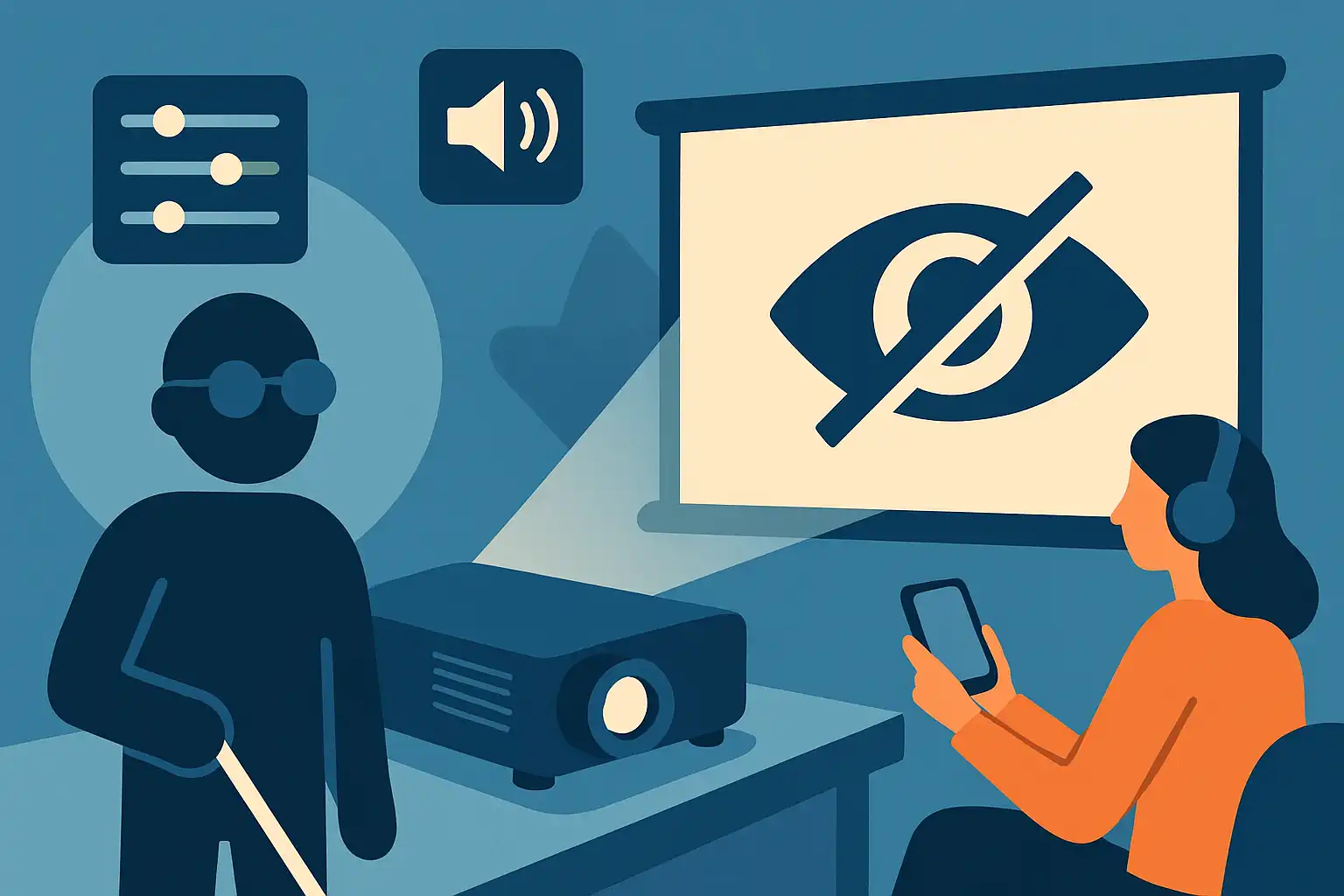
Toegankelijkheid gaat verder dan een groot scherm plaatsen. Voor visueel beperkte kijkers bepalen contrast, leesbaarheid van ondertitels en duidelijke audio of gesproken interface of een voorstelling echt gevolgd kan worden. Een beamer die goed is ingesteld en gekoppeld aan slimme hulpmiddelen zorgt niet alleen voor een betere kijkervaring, maar ook voor zelfstandigheid en inclusie. Hieronder vind je praktische instellingen, audio-oplossingen en hulpmiddelen om jouw projecties daadwerkelijk toegankelijk te maken.
Beeldinstellingen die het meest helpen
De juiste beeldinstellingen maken een groot verschil. Werk systematisch en noteer de instellingen die goed werken, zodat je snel kunt terugkeren naar een toegankelijke configuratie.
Helderheid en contrast
- Helderheid: verhoog de helderheid tot een comfortabel niveau, maar voorkom clipping van details in lichte gebieden. Een iets hogere lampinstelling helpt bij omgevingslicht.
- Contrast: verhoog het contrast om tekst en contouren beter leesbaar te maken, maar niet zo ver dat schaduwdetaillering verloren gaat. Zoek een balans waarbij schaduwen en huidtinten natuurlijk blijven.
Scherpte en ruisonderdrukking
Zet de scherpte niet maximaal; overdreven sharpening kan randartefacten creëren die letters juist minder leesbaar maken. Kleine verhogingen kunnen tekst helpen, maar test met verschillende bronbeelden. Schakel ruisonderdrukking uit of laag in voor digitale bronnen, omdat actieve ruisfilters fijne details kunnen vervagen.
Kleur en gamma
Voor visueel beperkte kijkers kan een iets hogere gammawaarde contrast in middentonen verbeteren. Warme kleurtemperaturen geven vaak comfortabelere huidtonen, maar voor leesbaarheid kies je instellingen die tekst en grafieken duidelijker maken. Als je dieper wilt tunen, bekijk beeldkalibratie technieken om een consistente, toegankelijke look te creëren.
Keystone, lens shift en positionering
Projectie zonder digitale keystonecorrectie levert vaak het meest heldere en ruisvrije beeld. Gebruik waar mogelijk lens shift en fysieke positionering zodat het beeld recht valt; digitale keystone kan vormen vervormen en tekst schuin laten ogen. Voor hulp bij opstelling en plaatsing is de pagina over installatie en opstelling een goede referentie.
Schermkeuze en omgeving
Een hoog contrast grijs scherm kan in sommige situaties tekst en details beter laten uitkomen dan een standaard wit scherm. Let op kijkafstand en projectiegrootte: groter is vaak beter voor mensen met beperkte gezichtsscherpte. Lees meer over geschikte opties op scherm en accessoires.
Ondertitels, lettergrootte en leesbaarheid
Ondertitels zijn essentieel voor veel kijkers. Zorg dat de bronapparatuur of streamingdienst een optie biedt voor vergrote ondertitels of aangepaste kleurcontrasten. Wanneer de ingebouwde ondertiteling onvoldoende is, kun je externe ondertitelbestanden gebruiken of een mediaspeler kiezen die uitgebreide subtitle-rendering ondersteunt.
- Grootte en font: kies zo mogelijk een sans-serif font met voldoende grootte en vetgedrukte stijl.
- Kleur en achtergrond: een lichte tekst op donkere rechthoekige achtergrond verhoogt de leesbaarheid. Sommige spelers bieden achtergrondboxen of randstrokes rond tekst.
- Positie: zorg dat ondertitels niet te dicht bij de rand staan; verhoog de marges indien mogelijk.
Audio: meer dan volume
Goed verstaanbaar audio is cruciaal. Naast volume is helderheid en spraakverstaanbaarheid belangrijker — heldere middenfrequenties en een goede spraakmix verbeteren begrip.
Audiodescriptie en meerdere audiotracks
Zorg dat bronmateriaal en apps audiodescriptie ondersteunen. Veel streamingdiensten en Blu‑ray-spelers bieden een aparte audiodescriptie-track met gesproken beschrijvingen van acties en scènes.
Versterking en assistive listening
- Draadloze luisterhulpmiddelen: draadloze FM/infra- of Bluetooth-luisterhulpmiddelen kunnen rechtstreeks naar een hoofdtelefoon of specifiek hoorapparaat streamen.
- Externe speaker of soundbar: gebruik een goede soundbar of audioregeling voor duidelijke dialogen. Je kunt ook een aparte spraakversterker inzetten.
- Audio-extractie: met een HDMI-audio-extractor kun je audio splitsen en naar een apart hoorhulpmiddel sturen. Zie connectiviteit en aansluitingen voor relevante opties.
Slimme hulpmiddelen en bediening
Technologie kan bediening en toegankelijkheid aanzienlijk verbeteren.
Spraakbesturing en smart home
Voeg spraakbesturing toe via een mediabox of smart assistant voor snelle acties: volumeregeling, ondertitels aan/uit, wisselen van audiotrack. Spraakgestuurde workflows verminderen de noodzaak om kleine knoppen of onduidelijke remotes te bedienen.
Toegankelijke remotes en apps
- Smartphone apps: veel beamers bieden mobiele apps waarmee je grote knoppen en tekst kunt gebruiken om instellingen te veranderen. Deze apps hebben vaak betere toegankelijkheidsopties dan fysieke remotes.
- Fysieke hulpmiddelen: zet voelbare markeringen op vaak gebruikte knoppen (bijv. play/pauze) en kies remotes met grotere, verlichte knoppen.
Hulpmiddelen voor vergroting
Gebruik een handvergrootglas of een digitale vergrootfunctie op een gekoppeld apparaat voor menu’s en instellingen. Voor interactieve of aangepaste interfaces kun je ook ideeën halen uit projecten zoals touchless menu-implementaties die contactloze bediening en grotere, zichtbare knoppen bieden.
Praktische workflow: maak een toegankelijke preset
Maak een standaardprofiel in je beamer of bronapparaat met de toegankelijkheidsinstellingen: helderheid, contrast, ondertitelprofiel, audio-instellingen en geluidsuitvoer. Test het profiel met de beoogde kijkers en bewaar het als snelkoppeling. Documenteer ook een korte handleiding met stappen voor basisbediening zodat anderen het eenvoudig kunnen herhalen.
Wanneer dieper tunen helpt
Als je veel waarde hecht aan optimale leesbaarheid en kleurweergave, overweeg dan geavanceerde kalibratie of aangepaste LUTs voor projectie om contrast en kleurconsistentie te verbeteren. Voor meer technische stappen en voorbeelden zie beeldkalibratie en de handleiding over projectie-LUTs.
Tot slot
Toegankelijke beamerprojecties vragen om aandacht voor meerdere kleine details: beeldinstellingen, ondertiteling, goede audio en slimme bediening. Door die onderdelen systematisch aan te pakken en gebruik te maken van toegankelijke hardware en apps, maak je projectorervaringen veel aangenamer en toegankelijker voor visueel beperkte kijkers. Raadpleeg ook aanvullende bronnen over projectietechnieken, installatie en opstelling en onderhoud en levensduur om je setup duurzaam en betrouwbaar te houden.